# Tableau de bord
> Le Tableau de bord est la première page que vous voyez dans Invunion. Il commence par ce qui est à traiter maintenant : les factures et les lignes bancaires qui attendent un rapprochement, et les factures en retard. En dessous, il montre ce qui a été facturé, reçu et rapproché pendant la période que vous choisissez en haut à droite. Sélectionnez un chiffre pour ouvrir la liste correspondante, déjà filtrée, et exportez-la en fichier CSV.
Source: https://www.invunion.com/fr/knowledge-base/dashboard/
Dernière mise à jour : 2026-11-17
Le Tableau de bord est la première page que vous voyez. Il commence par ce qui est à traiter maintenant : ce qui attend un rapprochement, et ce qui est en retard. En dessous, il montre ce qui a été facturé, reçu et rapproché pendant la période que vous choisissez.
Sélectionnez un chiffre pour voir ce qu’il contient.
## Ce que vous voyez
De haut en bas :
| Bloc | Ce qu’il montre |
| --- | --- |
| **À traiter** : **Rapprochement** | Les factures et les lignes bancaires qui attendent encore un rapprochement, avec un bouton pour ouvrir la file de rapprochement. À droite, ce que les rapprochements auto ont fait, et un bouton pour les relancer. |
| **À traiter** : **En retard** | Le montant restant dû sur les factures dont l’échéance est passée, réparti par ancienneté. |
| **Vue d’ensemble** | La période en deux colonnes : **Factures émises** et **Transactions bancaires prises en compte**. Chacune montre son total, ce qui est rapproché et ce qui est en attente. |
| **Vue d’ensemble du chiffre d’affaires** | Un graphique de ce que vous avez facturé et de ce qui a été réglé, sur la période. |
| **Avancement des rapprochements** | Les factures et les lignes bancaires de la période : rapprochées, partiellement rapprochées, ou encore à traiter. |
| **Retards par client** | Les cinq clients qui ont le plus de retard. |
| **Activité récente** | Les derniers rapprochements, factures et transactions. |
| **Comptes bancaires connectés** | Les comptes bancaires qui envoient leurs relevés par SFTP ou par dépôt de fichiers, avec leur dernière synchronisation. |
Chaque bloc est expliqué dans [Indicateurs du Tableau de bord](https://www.invunion.com/fr/knowledge-base/dashboard-metrics/). À côté de certains titres, donne la même explication dans l’application.
**Dernière mise à jour** indique quand les chiffres ont été calculés. Sélectionnez pour les calculer à nouveau.
## Choisir la période
La liste en haut à droite décide quelles factures et quelles lignes bancaires sont comptées. Par défaut, elle est sur **Cet exercice et le précédent**. Le titre du bloc **Vue d’ensemble** reprend la période, par exemple **Vue d’ensemble · Ce mois-ci**.
| Période | Ce qu’elle compte |
| --- | --- |
| **Ce mois-ci** | Du 1er de ce mois à aujourd’hui. |
| **3 derniers mois** | Ce mois-ci et les deux mois précédents, à partir du 1er. À la mi-octobre : du 1er août à aujourd’hui. |
| **Cette année** | Du 1er janvier à aujourd’hui. |
| **Cet exercice** | Du début de votre exercice fiscal à aujourd’hui. |
| **Exercice précédent** | Tout l’exercice fiscal qui précède celui-ci. |
| **Cet exercice et le précédent** | Les deux ensemble. |
| **Personnalisée** | Les dates que vous choisissez. 12 mois au maximum. |
Votre exercice fiscal commence le mois défini dans [Comptabilité](https://www.invunion.com/fr/knowledge-base/accounting/). C’est janvier, sauf si vous l’avez changé.
Les factures comptent selon leur **date d’émission**. Les lignes bancaires comptent selon leur **date**. Par exemple, choisissez **Ce mois-ci** : une facture émise le mois dernier n’est pas comptée, même si elle a été payée aujourd’hui.
### Ce que la période ne change pas
Trois blocs suivent la période : **Vue d’ensemble**, **Vue d’ensemble du chiffre d’affaires** et **Avancement des rapprochements**.
Les autres montrent toujours la situation d’**aujourd’hui**, quelle que soit la période :
- **À traiter** : tout ce qui reste à rapprocher, et toutes les factures en retard aujourd’hui. Les chiffres des rapprochements auto comptent depuis le début.
- **Retards par client** : toutes les factures en retard aujourd’hui.
- **Activité récente** : les derniers événements.
- **Comptes bancaires connectés** : les comptes connectés aujourd’hui.
Une facture émise il y a deux ans et toujours impayée reste dans **En retard**, même si **Ce mois-ci** est sélectionné.
## Voir le détail d’un chiffre
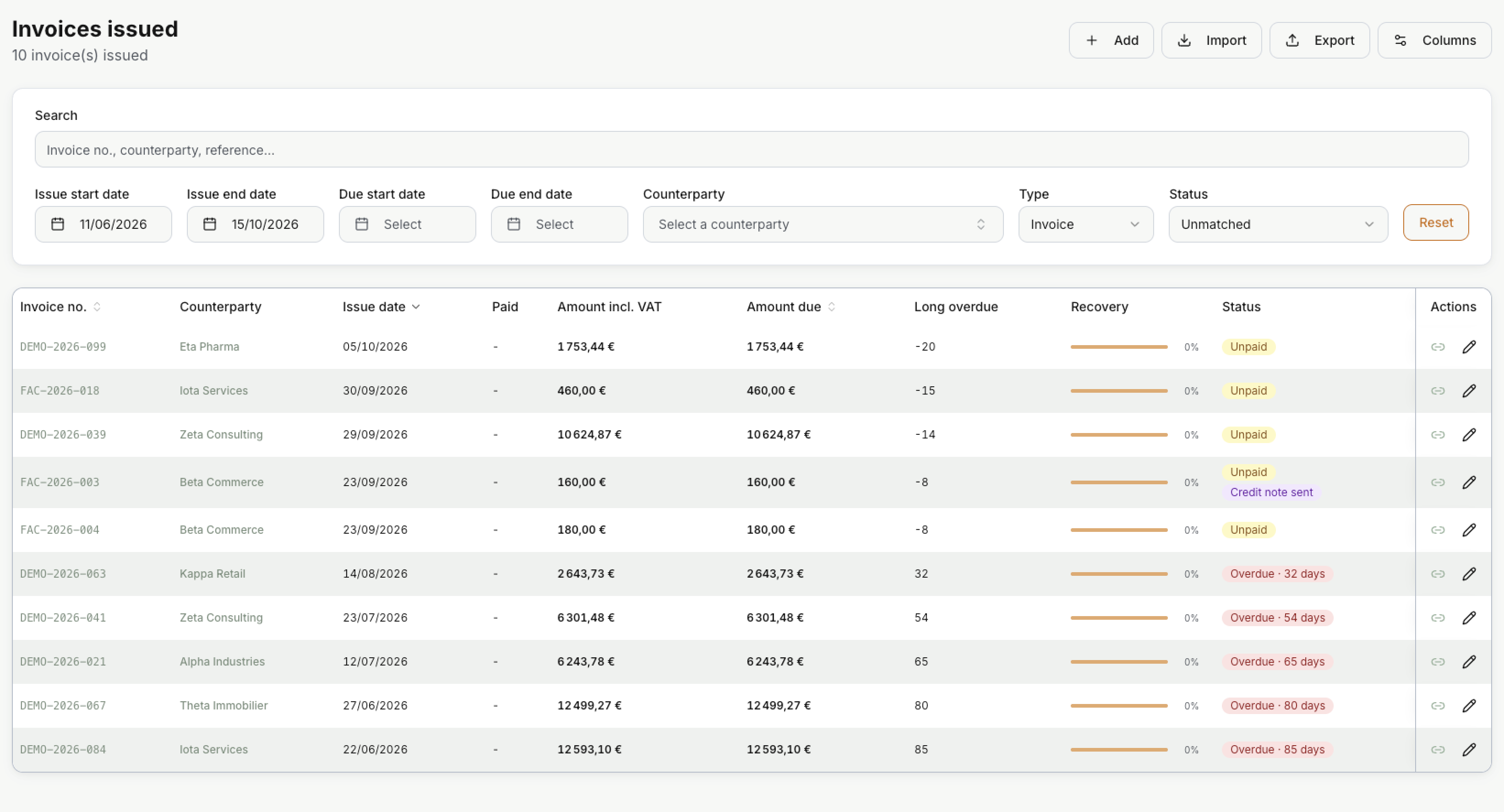
Sélectionnez un chiffre : Invunion ouvre la liste correspondante, avec les filtres déjà en place.
Par exemple, dans **Avancement des rapprochements**, sélectionnez **À traiter** sous **Factures**. Invunion ouvre **Factures émises** avec **Type** sur **Facture**, **Statut** sur **Non rapprochée**, et les dates de la période :
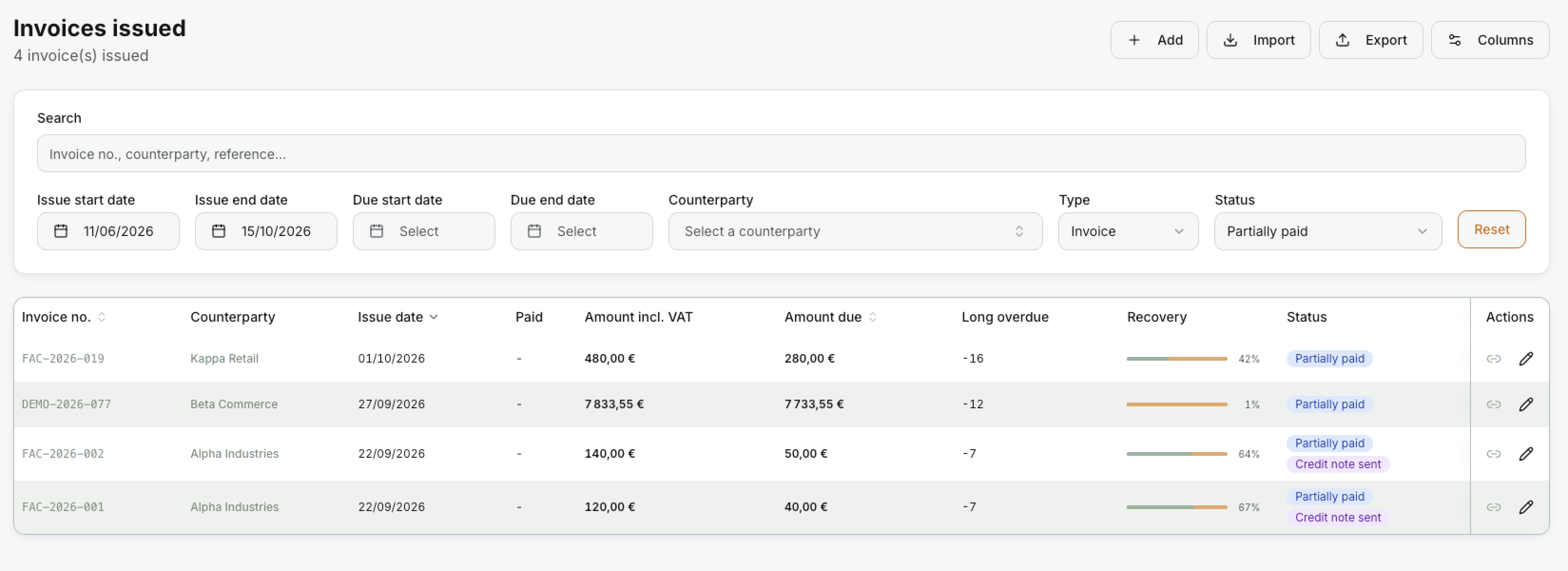
Sélectionnez **Partiellement**, et la même liste montre les factures Partiellement payée :
Ce que chaque chiffre ouvre :
| Vous sélectionnez | Invunion ouvre |
| --- | --- |
| **Factures à rapprocher**, **Transactions bancaires à rapprocher** ou **Ouvrir la file de rapprochement**, dans **Rapprochement** | La file de rapprochement, pour rapprocher ce qui reste. Il vous faut l’accès au Rapprochement. |
| **Rapprochements auto**, **Par Invunion**, **Par une personne**, **Précision** ou **Voir les suggestions**, dans **Rapprochement** | La [page Rapprochements](https://www.invunion.com/fr/knowledge-base/matching-page/), avec le statut déjà choisi. |
| Le montant, ou le bouton en dessous, dans **En retard** | [Factures émises](https://www.invunion.com/fr/knowledge-base/invoices-issued/), sur les factures En retard. |
| Un total ou une ligne sous **Factures émises**, dans **Vue d’ensemble** | Factures émises, sur les factures ou les avoirs qui composent le chiffre, dans la période. |
| Un total ou une ligne sous **Transactions bancaires prises en compte**, dans **Vue d’ensemble** | [Transactions](https://www.invunion.com/fr/knowledge-base/transactions/), sur les lignes du périmètre du rapprochement qui composent le chiffre, dans la période. |
| **Rapprochées**, **Partiellement** ou **À traiter** dans **Avancement des rapprochements** | Factures émises ou Transactions, sur les lignes qui ont ce statut, dans la période. |
| Une ligne dans **Retards par client** | La page du client. Voir [Page Vue d’ensemble](https://www.invunion.com/fr/knowledge-base/counterparty-overview/). |
| Le bouton **Voir les…** dans **Retards par client** | Factures émises, sur les factures En retard. |
| Une ligne dans **Activité récente** | La liste à laquelle elle appartient. |
### Télécharger le détail
Sélectionnez **Exporter** en haut de la liste. Invunion télécharge les lignes que vous voyez dans un fichier CSV, avec les filtres et les colonnes que vous avez choisis.
Pour ajouter une colonne avant d’exporter, par exemple **Échéance**, utilisez **Colonnes**.
Vous pouvez changer n’importe quel filtre une fois sur la liste. Le Tableau de bord n’est pas modifié.
 Sélectionnez **Partiellement**, et la même liste montre les factures Partiellement payée :
 Ce que chaque chiffre ouvre :
| Vous sélectionnez | Invunion ouvre |
| --- | --- |
| **Factures à rapprocher**, **Transactions bancaires à rapprocher** ou **Ouvrir la file de rapprochement**, dans **Rapprochement** | La file de rapprochement, pour rapprocher ce qui reste. Il vous faut l’accès au Rapprochement. |
| **Rapprochements auto**, **Par Invunion**, **Par une personne**, **Précision** ou **Voir les suggestions**, dans **Rapprochement** | La [page Rapprochements](https://www.invunion.com/fr/knowledge-base/matching-page/), avec le statut déjà choisi. |
| Le montant, ou le bouton en dessous, dans **En retard** | [Factures émises](https://www.invunion.com/fr/knowledge-base/invoices-issued/), sur les factures En retard. |
| Un total ou une ligne sous **Factures émises**, dans **Vue d’ensemble** | Factures émises, sur les factures ou les avoirs qui composent le chiffre, dans la période. |
| Un total ou une ligne sous **Transactions bancaires prises en compte**, dans **Vue d’ensemble** | [Transactions](https://www.invunion.com/fr/knowledge-base/transactions/), sur les lignes du périmètre du rapprochement qui composent le chiffre, dans la période. |
| **Rapprochées**, **Partiellement** ou **À traiter** dans **Avancement des rapprochements** | Factures émises ou Transactions, sur les lignes qui ont ce statut, dans la période. |
| Une ligne dans **Retards par client** | La page du client. Voir [Page Vue d’ensemble](https://www.invunion.com/fr/knowledge-base/counterparty-overview/). |
| Le bouton **Voir les…** dans **Retards par client** | Factures émises, sur les factures En retard. |
| Une ligne dans **Activité récente** | La liste à laquelle elle appartient. |
### Télécharger le détail
Sélectionnez **Exporter** en haut de la liste. Invunion télécharge les lignes que vous voyez dans un fichier CSV, avec les filtres et les colonnes que vous avez choisis.
Pour ajouter une colonne avant d’exporter, par exemple **Échéance**, utilisez **Colonnes**.
Vous pouvez changer n’importe quel filtre une fois sur la liste. Le Tableau de bord n’est pas modifié.