# Transactions
> Une transaction est un mouvement d’argent qui entre sur votre compte bancaire ou qui en sort. Invunion rapproche les paiements reçus et les remboursements clients de vos factures et de vos avoirs. Cette page décrit la liste Transactions, ses filtres, ses colonnes et ses icônes d’action, le panneau de modification avec ses factures liées, l’ajout à la main, et l’origine des transactions.
Source: https://www.invunion.com/fr/knowledge-base/transactions/
Dernière mise à jour : 2026-11-17
Une transaction est un mouvement d’argent qui entre sur votre compte bancaire ou qui en sort : une ligne de votre relevé bancaire.
Invunion rapproche les transactions de vos factures. C’est ainsi qu’une facture devient payée.
## Comment fonctionnent les transactions
Chaque transaction contient trois choses :
1. **Ce qui a bougé** : un montant, une devise, une date et un sens, Entrant ou Sortant.
2. **Qui a payé** : un [moyen de paiement](https://www.invunion.com/fr/knowledge-base/payment-methods/), par exemple un IBAN, et le [tiers](https://www.invunion.com/fr/knowledge-base/counterparties/) auquel il appartient.
3. **Ce qu’elle paie** : les factures auxquelles elle est rapprochée, et un **statut** qui dit quelle part est rapprochée. Voir [Statut et périmètre](https://www.invunion.com/fr/knowledge-base/transaction-status-scope/).
## La liste Transactions
Chaque ligne est une transaction. Les plus récentes sont en haut. Les boutons du haut :
| Bouton | Ce qu’il fait |
| --- | --- |
| **Ajouter** | Créer une transaction à la main. |
| **Importer** | Charger un fichier de relevé bancaire. Voir [D’où viennent les transactions](#where-transactions-come-from). |
| **Exporter** | Télécharger la liste dans un fichier CSV, avec les colonnes que vous voyez. |
| **Colonnes** | Afficher, masquer ou réordonner les colonnes. |
**Rechercher** cherche dans le code, le libellé, le nom du tiers et la référence externe.
| Filtre | Ce qu’il fait |
| --- | --- |
| **Compte bancaire** | Seulement les lignes d’un de vos propres comptes bancaires. |
| **Date de début**, **Date de fin** | Seulement les lignes entre deux dates. |
| **Montant min.**, **Montant max.** | Seulement les lignes entre deux montants. |
| **Sens** | **Entrant** ou **Sortant**. |
| **Périmètre** | **Rapprochement** (par défaut), **Hors périmètre** ou **Tous les mouvements**. Voir [Périmètre](transaction-status-scope#périmètre--ce-quinvunion-essaie-de-rapprocher). |
| **Statut** | Un statut, ou **À rapprocher** pour toutes les lignes qui attendent encore un rapprochement. |
| **Devise** | Une seule devise. |
**Réinitialiser** les efface tous et revient à **Rapprochement**.
Chaque ligne montre ces colonnes par défaut :
| Colonne | Ce qu’elle montre |
| --- | --- |
| **Code** | Le code de la transaction, par exemple `TRX-0E35C4F5`. Sélectionnez-le pour ouvrir la transaction. |
| **Tiers** | Qui a payé. Sélectionnez le nom pour ouvrir le tiers. Si la banque a écrit un autre nom, il apparaît en dessous. |
| **Libellé** | Le texte de la ligne bancaire, avec **Réf. :** et la référence externe en dessous. |
| **Motif du paiement** | Le message ajouté par le payeur, souvent un numéro de facture. |
| **Montant** | **+** pour une entrée d’argent. **−** en rouge pour une sortie d’argent. |
| **Devise** | Le code de la devise, par exemple `EUR`. |
| **Restant** | La part du montant qui n’est pas encore rapprochée. |
| **Compte bancaire** | Votre propre compte qui a reçu ou envoyé l’argent, avec son IBAN, masqué. |
| **Statut** | Où en est la ligne dans le rapprochement. Voir [Statut](https://www.invunion.com/fr/knowledge-base/transaction-status-scope/#statut). |
| **Date** | La date de la transaction. |
Avec **Colonnes**, vous pouvez en ajouter d’autres, par exemple **Sens**, **Type**, **Date comptable**, **Date de valeur**, **Affecté**, **Source** ou **Métadonnées**.
| Icône | Ce qu’elle fait |
| --- | --- |
| | **Rapprochement rapide**. Ouvre une fenêtre avec les factures non soldées du tiers, pour les rapprocher. Voir [Rapprochement rapide](#quick-match). Visible seulement quand il reste un montant à rapprocher. |
| | **Exclure du rapprochement**. Sort la ligne du rapprochement. Si elle était rapprochée, Invunion vous demande d’abord, puis supprime les rapprochements. |
| | **Inclure dans le rapprochement**. Remet une ligne exclue dans le rapprochement. |
| | Ouvre la transaction dans le panneau de modification. |
Vous ne pouvez pas supprimer une transaction. Pour la sortir du rapprochement, excluez-la.
### Ressemble à : un client connu paie depuis un nouveau compte
Parfois, un client que vous connaissez paie depuis un compte bancaire qu’Invunion n’a jamais vu. La ligne bancaire porte le nom du client, mais un nom seul n’est pas une preuve. Invunion ne rattache donc pas le nouveau compte tout seul. La ligne reste sur **Non classé**, et la colonne **Tiers** affiche **Ressemble à** avec le nom du client, et **Rattacher**.
Invunion l’affiche quand le nom sur la ligne bancaire est exactement le nom d’un seul client, et que ce client paie déjà depuis un autre compte. Les majuscules, les espaces et la ponctuation ne comptent pas.
| Ce que vous faites | Ce qui se passe |
| --- | --- |
| Vous sélectionnez **Rattacher** | Le nouveau compte bancaire est rattaché au client. Cette ligne, et les autres lignes du même compte, viennent maintenant du client. |
| Vous confirmez un rapprochement de la ligne avec une facture du client | Même résultat : le compte va au client de la facture. |
| Rien | La ligne reste sur **Non classé**. Invunion la suggère quand même pour les factures non soldées de ce client, en Possible, avec la raison **Nouveau compte au nom du client**. Rien n’est confirmé sans vous. |
Une fois le compte rattaché, les paiements suivants qui en viennent sont connus, et le rapprochement les traite comme n’importe quel paiement du client. Voir [Niveaux de rapprochement](https://www.invunion.com/fr/knowledge-base/match-levels/#qui-est-le-bon-payeur).
## Rapprochement rapide
Le rapprochement rapide est la façon la plus directe de rapprocher une ligne à la main.
1. La fenêtre montre ce qui reste à rapprocher : ici **460,00 / 460,00 EUR**.
2. Elle liste les factures non soldées du tiers. Utilisez **Rechercher une facture…** pour en trouver une.
3. Sélectionnez une ou plusieurs factures. Le bouton **Rapprocher** indique combien vous en avez choisi.
4. Sélectionnez **Rapprocher**. Le statut de la ligne change. Voir [Statut](https://www.invunion.com/fr/knowledge-base/transaction-status-scope/#statut).
Dans cet exemple, Iota Services a payé 460,00 et la facture FAC-2026-018 est de 460,00. Choisissez-la, et la ligne devient Rapproché.
Une ligne a besoin d’un tiers avant que vous puissiez la rapprocher. Si elle n’en a pas, Invunion ouvre le panneau de modification pour que vous en choisissiez un.
D’autres façons de rapprocher, avec des exemples, et comment annuler un rapprochement : voir [Rapprocher depuis une transaction](https://www.invunion.com/fr/knowledge-base/match-from-transaction/) et [Annuler un rapprochement](https://www.invunion.com/fr/knowledge-base/unmatch/).
## Ajouter ou modifier une transaction
Sélectionnez **Ajouter**, ou sur une ligne.
En haut, le panneau montre le code, la date, le statut et le montant.
Dans cet exemple, Kappa Retail a envoyé 500,00 EUR sur le compte Compte courant Demo. Tout le montant paie la facture FAC-2026-020 : la ligne est donc Rapproché et **Restant** est à 0,00.
### Identification
| Champ | Ce qu’il fait |
| --- | --- |
| **Code de la transaction** | Seulement quand vous en ajoutez une. Sur **Auto**, Invunion crée le code : `TRX-` et 8 caractères. Passez sur **Personnalisé** pour saisir le vôtre. Le code ne change plus ensuite. |
| **Montant** | Toujours positif. Le sens dit si l’argent est entré ou sorti. Obligatoire. |
| **Devise** | Trois lettres, par exemple `EUR`. Obligatoire. |
| **Date** | La date de la transaction. Obligatoire. |
| **Sens** | **Entrant** ou **Sortant**. Obligatoire. |
| **Libellé d’origine** | Le texte exactement comme la banque l’a envoyé. |
| **Libellé affiché** | Un texte plus propre, affiché dans les listes. |
| **Réf. externe** | La référence de cette ligne dans un autre outil. |
| **Réf. structurée** | Une référence de paiement structurée, quand la banque en envoie une. |
Une nouvelle transaction commence en **Entrant**, **Paiement**, `EUR`, à la date du jour.
### Statut et classification, et Comptabilité
- **Type (moyen de paiement)** : Carte, Virement, Prélèvement, Espèces, Chèque, Crypto ou Autre.
- **Type de flux** : Paiement, Remboursement, Frais ou Rétrofacturation.
- **Comptabilité** : Date comptable, Date de valeur, Compte général, Analytique 1 et Analytique 2.
- **Motif du paiement** : le message du payeur.
- **Métadonnées** : tout ce qui n’a pas son propre champ. Les clés qui commencent par `_` sont masquées dans les tableaux.
Vous ne réglez pas le statut ici. Invunion le calcule à partir des rapprochements.
### Synthèse et relations
Sur la partie droite du panneau :
- **Synthèse** : **Affecté** est la part déjà rapprochée. **Restant** est la part encore à rapprocher.
- **De … → Vers …** : qui a envoyé l’argent et lequel de vos comptes l’a reçu.
- **Compte bancaire société** : votre propre compte qui a reçu l’argent. Vous ne pouvez pas le changer.
- **Tiers** : qui a payé. Sélectionnez **Changer** pour en choisir un autre. Une transaction a toujours besoin d’un tiers.
- **Moyen de paiement du tiers** : l’IBAN, le numéro de compte ou l’autre identifiant utilisé, affiché masqué. Les IBAN et les numéros de compte sont stockés chiffrés ; voir [Comment les numéros de compte sont protégés](payment-methods#comment-les-numéros-de-compte-sont-protégés). Quand vous choisissez un tiers, Invunion remplit son moyen de paiement par défaut.
- **Factures liées** : les factures et les avoirs que cette transaction paie. Chacune montre son **Montant affecté**, que vous pouvez changer. Utilisez **Ajouter une facture…** pour en ajouter une, et pour en retirer une.
Un badge sur chaque facture liée dit qui l’a payée : **Tiers facturé**, **Tiers payeur** ou **Autre payeur**.
Rien n’est enregistré tant que vous n’avez pas sélectionné **Enregistrer**.
Quand vous changez le tiers à la main, Invunion garde votre choix. Il ne le remplace pas plus tard.
## D’où viennent les transactions
| Origine | Ce qui se passe |
| --- | --- |
| **Connexion bancaire** | Invunion synchronise les lignes de votre compte bancaire connecté. La première synchronisation charge jusqu’à 90 jours d’historique. |
| **Importer** | Vous chargez un fichier de relevé : CSV, JSON, camt.053 ou un autre XML camt, MT940, BAI2, ou un ZIP de ces fichiers. Jusqu’à 10 000 lignes par fichier. Voir [Import des transactions](https://www.invunion.com/fr/knowledge-base/transaction-import/). |
| **Relevés automatiques** | Les fichiers de relevés arrivent par SFTP. Voir [Relevés automatiques](https://www.invunion.com/fr/knowledge-base/automatic-statements/). |
| **EBICS** | Invunion télécharge vos relevés auprès de votre banque selon un planning. Voir [EBICS](https://www.invunion.com/fr/knowledge-base/ebics/). |
| **API** | Jusqu’à 1 000 transactions par appel. Voir la [référence API](https://www.invunion.com/knowledge-base/api/ingest-transactions/). |
| **Ajouter** | Vous créez une transaction à la main. |
La même ligne bancaire n’est jamais chargée deux fois. Quand un fichier contient une ligne que vous avez déjà, Invunion la saute et vous dit combien il en a sauté.
Invunion cherche ensuite le moyen de paiement à partir de l’IBAN, du numéro de compte ou de l’identifiant de la ligne, et à travers lui le tiers. Un sort code britannique, un numéro de routage américain ou un numéro de transit canadien, avec son numéro de compte, fonctionne comme un IBAN. Voir [Comptes bancaires sans IBAN](https://www.invunion.com/fr/knowledge-base/payment-methods/#comptes-bancaires-sans-iban). Quand il n’en trouve aucun, la ligne va sur **Non classé** (`SYS-CPT-001`) avec son moyen de paiement **Par défaut** (`SYS-PM-001`), jusqu’à ce que vous choisissiez le bon tiers.
## Limites à garder en tête
- Une banque connectée ne veut pas toujours dire que tous les comptes sont synchronisés. Vérifiez la date de la dernière synchronisation.
- Déconnecter une banque arrête l’arrivée de nouvelles lignes. Les lignes déjà chargées restent.
- Les factures fournisseurs et les dépenses sortantes ne sont pas encore rapprochées. Ne forcez pas une telle ligne sur une facture client.
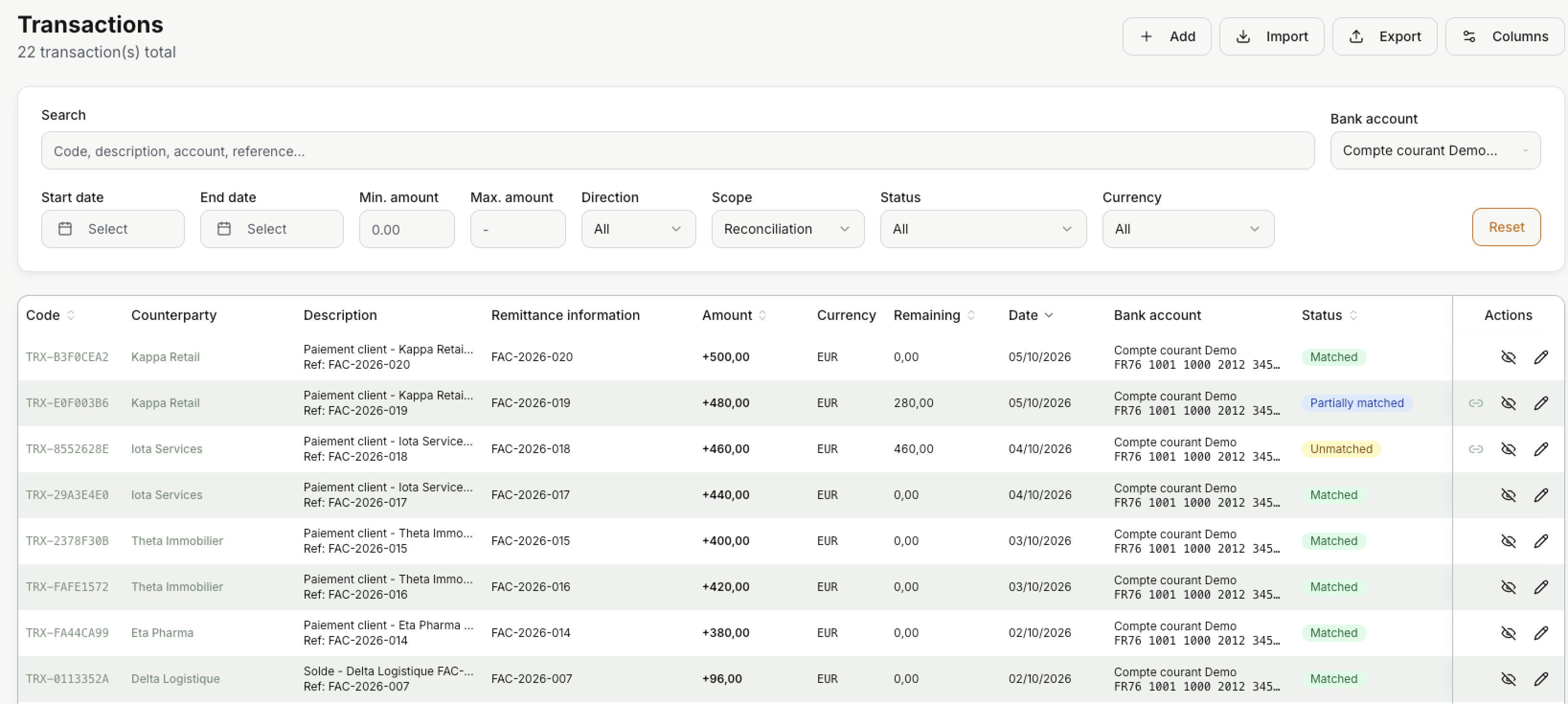 Chaque ligne est une transaction. Les plus récentes sont en haut. Les boutons du haut :
| Bouton | Ce qu’il fait |
| --- | --- |
| **Ajouter** | Créer une transaction à la main. |
| **Importer** | Charger un fichier de relevé bancaire. Voir [D’où viennent les transactions](#where-transactions-come-from). |
| **Exporter** | Télécharger la liste dans un fichier CSV, avec les colonnes que vous voyez. |
| **Colonnes** | Afficher, masquer ou réordonner les colonnes. |
**Rechercher** cherche dans le code, le libellé, le nom du tiers et la référence externe.
| Filtre | Ce qu’il fait |
| --- | --- |
| **Compte bancaire** | Seulement les lignes d’un de vos propres comptes bancaires. |
| **Date de début**, **Date de fin** | Seulement les lignes entre deux dates. |
| **Montant min.**, **Montant max.** | Seulement les lignes entre deux montants. |
| **Sens** | **Entrant** ou **Sortant**. |
| **Périmètre** | **Rapprochement** (par défaut), **Hors périmètre** ou **Tous les mouvements**. Voir [Périmètre](transaction-status-scope#périmètre--ce-quinvunion-essaie-de-rapprocher). |
| **Statut** | Un statut, ou **À rapprocher** pour toutes les lignes qui attendent encore un rapprochement. |
| **Devise** | Une seule devise. |
**Réinitialiser** les efface tous et revient à **Rapprochement**.
Chaque ligne montre ces colonnes par défaut :
| Colonne | Ce qu’elle montre |
| --- | --- |
| **Code** | Le code de la transaction, par exemple `TRX-0E35C4F5`. Sélectionnez-le pour ouvrir la transaction. |
| **Tiers** | Qui a payé. Sélectionnez le nom pour ouvrir le tiers. Si la banque a écrit un autre nom, il apparaît en dessous. |
| **Libellé** | Le texte de la ligne bancaire, avec **Réf. :** et la référence externe en dessous. |
| **Motif du paiement** | Le message ajouté par le payeur, souvent un numéro de facture. |
| **Montant** | **+** pour une entrée d’argent. **−** en rouge pour une sortie d’argent. |
| **Devise** | Le code de la devise, par exemple `EUR`. |
| **Restant** | La part du montant qui n’est pas encore rapprochée. |
| **Compte bancaire** | Votre propre compte qui a reçu ou envoyé l’argent, avec son IBAN, masqué. |
| **Statut** | Où en est la ligne dans le rapprochement. Voir [Statut](https://www.invunion.com/fr/knowledge-base/transaction-status-scope/#statut). |
| **Date** | La date de la transaction. |
Avec **Colonnes**, vous pouvez en ajouter d’autres, par exemple **Sens**, **Type**, **Date comptable**, **Date de valeur**, **Affecté**, **Source** ou **Métadonnées**.
| Icône | Ce qu’elle fait |
| --- | --- |
| | **Rapprochement rapide**. Ouvre une fenêtre avec les factures non soldées du tiers, pour les rapprocher. Voir [Rapprochement rapide](#quick-match). Visible seulement quand il reste un montant à rapprocher. |
| | **Exclure du rapprochement**. Sort la ligne du rapprochement. Si elle était rapprochée, Invunion vous demande d’abord, puis supprime les rapprochements. |
| | **Inclure dans le rapprochement**. Remet une ligne exclue dans le rapprochement. |
| | Ouvre la transaction dans le panneau de modification. |
Vous ne pouvez pas supprimer une transaction. Pour la sortir du rapprochement, excluez-la.
### Ressemble à : un client connu paie depuis un nouveau compte
Parfois, un client que vous connaissez paie depuis un compte bancaire qu’Invunion n’a jamais vu. La ligne bancaire porte le nom du client, mais un nom seul n’est pas une preuve. Invunion ne rattache donc pas le nouveau compte tout seul. La ligne reste sur **Non classé**, et la colonne **Tiers** affiche **Ressemble à** avec le nom du client, et **Rattacher**.
Invunion l’affiche quand le nom sur la ligne bancaire est exactement le nom d’un seul client, et que ce client paie déjà depuis un autre compte. Les majuscules, les espaces et la ponctuation ne comptent pas.
| Ce que vous faites | Ce qui se passe |
| --- | --- |
| Vous sélectionnez **Rattacher** | Le nouveau compte bancaire est rattaché au client. Cette ligne, et les autres lignes du même compte, viennent maintenant du client. |
| Vous confirmez un rapprochement de la ligne avec une facture du client | Même résultat : le compte va au client de la facture. |
| Rien | La ligne reste sur **Non classé**. Invunion la suggère quand même pour les factures non soldées de ce client, en Possible, avec la raison **Nouveau compte au nom du client**. Rien n’est confirmé sans vous. |
Une fois le compte rattaché, les paiements suivants qui en viennent sont connus, et le rapprochement les traite comme n’importe quel paiement du client. Voir [Niveaux de rapprochement](https://www.invunion.com/fr/knowledge-base/match-levels/#qui-est-le-bon-payeur).
## Rapprochement rapide
Le rapprochement rapide est la façon la plus directe de rapprocher une ligne à la main.
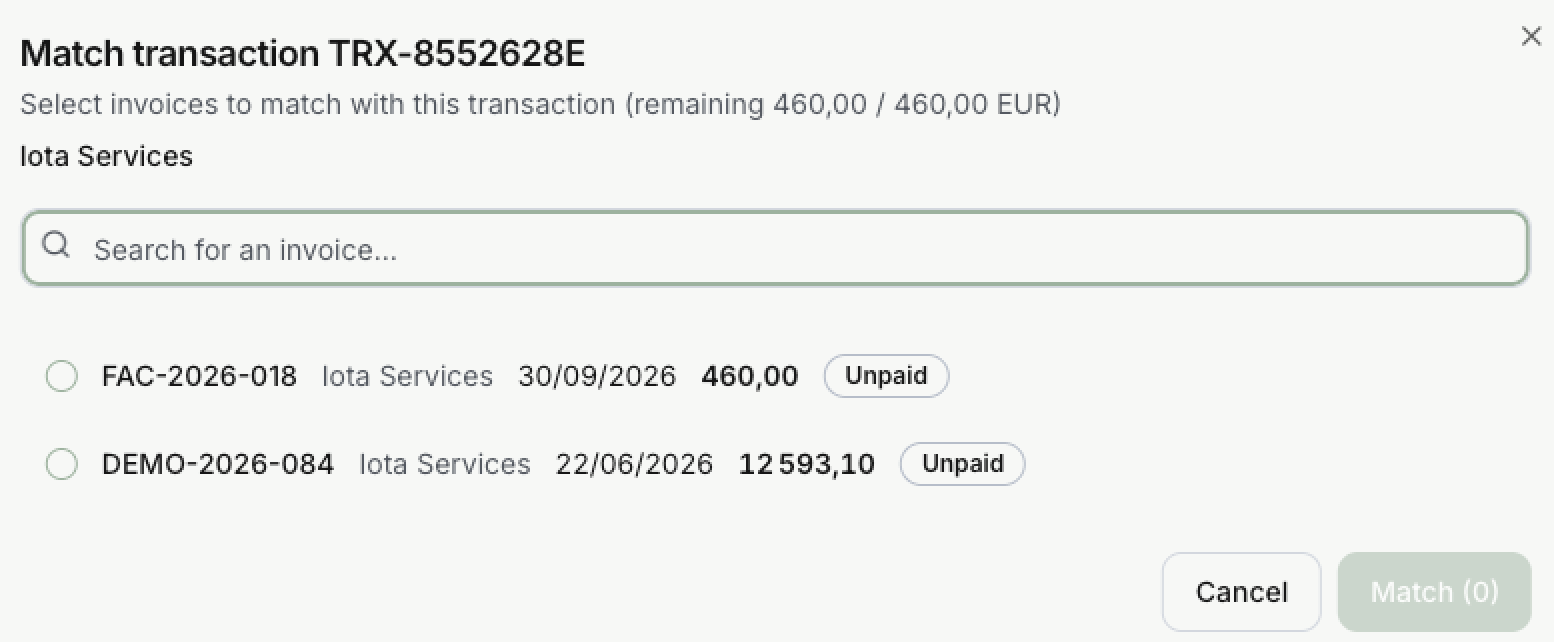 1. La fenêtre montre ce qui reste à rapprocher : ici **460,00 / 460,00 EUR**.
2. Elle liste les factures non soldées du tiers. Utilisez **Rechercher une facture…** pour en trouver une.
3. Sélectionnez une ou plusieurs factures. Le bouton **Rapprocher** indique combien vous en avez choisi.
4. Sélectionnez **Rapprocher**. Le statut de la ligne change. Voir [Statut](https://www.invunion.com/fr/knowledge-base/transaction-status-scope/#statut).
Dans cet exemple, Iota Services a payé 460,00 et la facture FAC-2026-018 est de 460,00. Choisissez-la, et la ligne devient Rapproché.
Une ligne a besoin d’un tiers avant que vous puissiez la rapprocher. Si elle n’en a pas, Invunion ouvre le panneau de modification pour que vous en choisissiez un.
D’autres façons de rapprocher, avec des exemples, et comment annuler un rapprochement : voir [Rapprocher depuis une transaction](https://www.invunion.com/fr/knowledge-base/match-from-transaction/) et [Annuler un rapprochement](https://www.invunion.com/fr/knowledge-base/unmatch/).
## Ajouter ou modifier une transaction
Sélectionnez **Ajouter**, ou sur une ligne.
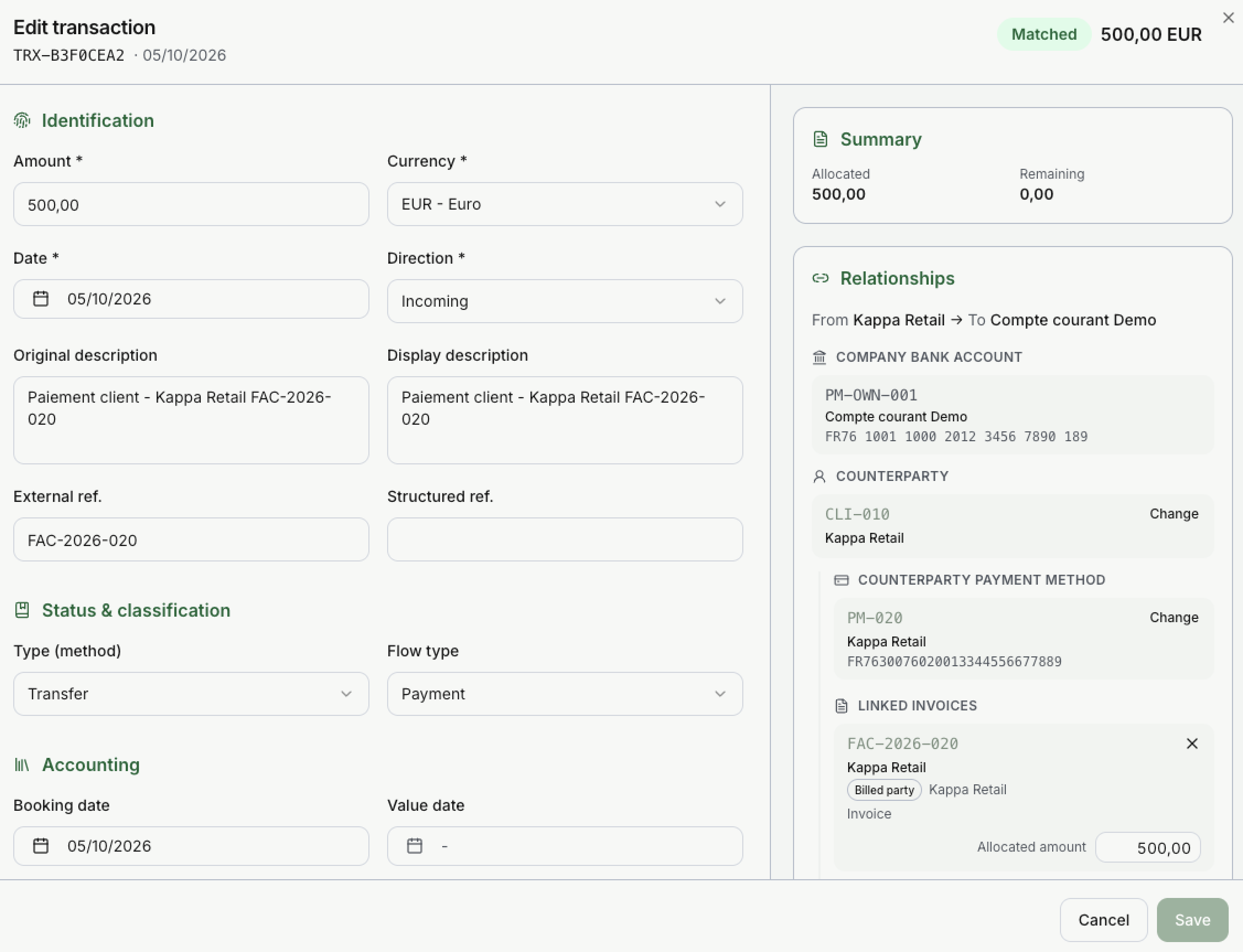 En haut, le panneau montre le code, la date, le statut et le montant.
Dans cet exemple, Kappa Retail a envoyé 500,00 EUR sur le compte Compte courant Demo. Tout le montant paie la facture FAC-2026-020 : la ligne est donc Rapproché et **Restant** est à 0,00.
### Identification
| Champ | Ce qu’il fait |
| --- | --- |
| **Code de la transaction** | Seulement quand vous en ajoutez une. Sur **Auto**, Invunion crée le code : `TRX-` et 8 caractères. Passez sur **Personnalisé** pour saisir le vôtre. Le code ne change plus ensuite. |
| **Montant** | Toujours positif. Le sens dit si l’argent est entré ou sorti. Obligatoire. |
| **Devise** | Trois lettres, par exemple `EUR`. Obligatoire. |
| **Date** | La date de la transaction. Obligatoire. |
| **Sens** | **Entrant** ou **Sortant**. Obligatoire. |
| **Libellé d’origine** | Le texte exactement comme la banque l’a envoyé. |
| **Libellé affiché** | Un texte plus propre, affiché dans les listes. |
| **Réf. externe** | La référence de cette ligne dans un autre outil. |
| **Réf. structurée** | Une référence de paiement structurée, quand la banque en envoie une. |
Une nouvelle transaction commence en **Entrant**, **Paiement**, `EUR`, à la date du jour.
### Statut et classification, et Comptabilité
- **Type (moyen de paiement)** : Carte, Virement, Prélèvement, Espèces, Chèque, Crypto ou Autre.
- **Type de flux** : Paiement, Remboursement, Frais ou Rétrofacturation.
- **Comptabilité** : Date comptable, Date de valeur, Compte général, Analytique 1 et Analytique 2.
- **Motif du paiement** : le message du payeur.
- **Métadonnées** : tout ce qui n’a pas son propre champ. Les clés qui commencent par `_` sont masquées dans les tableaux.
Vous ne réglez pas le statut ici. Invunion le calcule à partir des rapprochements.
### Synthèse et relations
Sur la partie droite du panneau :
- **Synthèse** : **Affecté** est la part déjà rapprochée. **Restant** est la part encore à rapprocher.
- **De … → Vers …** : qui a envoyé l’argent et lequel de vos comptes l’a reçu.
- **Compte bancaire société** : votre propre compte qui a reçu l’argent. Vous ne pouvez pas le changer.
- **Tiers** : qui a payé. Sélectionnez **Changer** pour en choisir un autre. Une transaction a toujours besoin d’un tiers.
- **Moyen de paiement du tiers** : l’IBAN, le numéro de compte ou l’autre identifiant utilisé, affiché masqué. Les IBAN et les numéros de compte sont stockés chiffrés ; voir [Comment les numéros de compte sont protégés](payment-methods#comment-les-numéros-de-compte-sont-protégés). Quand vous choisissez un tiers, Invunion remplit son moyen de paiement par défaut.
- **Factures liées** : les factures et les avoirs que cette transaction paie. Chacune montre son **Montant affecté**, que vous pouvez changer. Utilisez **Ajouter une facture…** pour en ajouter une, et pour en retirer une.
Un badge sur chaque facture liée dit qui l’a payée : **Tiers facturé**, **Tiers payeur** ou **Autre payeur**.
Rien n’est enregistré tant que vous n’avez pas sélectionné **Enregistrer**.
Quand vous changez le tiers à la main, Invunion garde votre choix. Il ne le remplace pas plus tard.
## D’où viennent les transactions
| Origine | Ce qui se passe |
| --- | --- |
| **Connexion bancaire** | Invunion synchronise les lignes de votre compte bancaire connecté. La première synchronisation charge jusqu’à 90 jours d’historique. |
| **Importer** | Vous chargez un fichier de relevé : CSV, JSON, camt.053 ou un autre XML camt, MT940, BAI2, ou un ZIP de ces fichiers. Jusqu’à 10 000 lignes par fichier. Voir [Import des transactions](https://www.invunion.com/fr/knowledge-base/transaction-import/). |
| **Relevés automatiques** | Les fichiers de relevés arrivent par SFTP. Voir [Relevés automatiques](https://www.invunion.com/fr/knowledge-base/automatic-statements/). |
| **EBICS** | Invunion télécharge vos relevés auprès de votre banque selon un planning. Voir [EBICS](https://www.invunion.com/fr/knowledge-base/ebics/). |
| **API** | Jusqu’à 1 000 transactions par appel. Voir la [référence API](https://www.invunion.com/knowledge-base/api/ingest-transactions/). |
| **Ajouter** | Vous créez une transaction à la main. |
La même ligne bancaire n’est jamais chargée deux fois. Quand un fichier contient une ligne que vous avez déjà, Invunion la saute et vous dit combien il en a sauté.
Invunion cherche ensuite le moyen de paiement à partir de l’IBAN, du numéro de compte ou de l’identifiant de la ligne, et à travers lui le tiers. Un sort code britannique, un numéro de routage américain ou un numéro de transit canadien, avec son numéro de compte, fonctionne comme un IBAN. Voir [Comptes bancaires sans IBAN](https://www.invunion.com/fr/knowledge-base/payment-methods/#comptes-bancaires-sans-iban). Quand il n’en trouve aucun, la ligne va sur **Non classé** (`SYS-CPT-001`) avec son moyen de paiement **Par défaut** (`SYS-PM-001`), jusqu’à ce que vous choisissiez le bon tiers.
## Limites à garder en tête
- Une banque connectée ne veut pas toujours dire que tous les comptes sont synchronisés. Vérifiez la date de la dernière synchronisation.
- Déconnecter une banque arrête l’arrivée de nouvelles lignes. Les lignes déjà chargées restent.
- Les factures fournisseurs et les dépenses sortantes ne sont pas encore rapprochées. Ne forcez pas une telle ligne sur une facture client.