Parcourir le guide
Rapprocher depuis une facture
Partez d’une facture quand vous savez qu’elle a été payée et que vous voulez trouver le paiement.
Rapprochement rapide
Sélectionnez sur la ligne de la facture. L’icône apparaît quand la facture a encore un Restant dû et n’est pas Annulée.
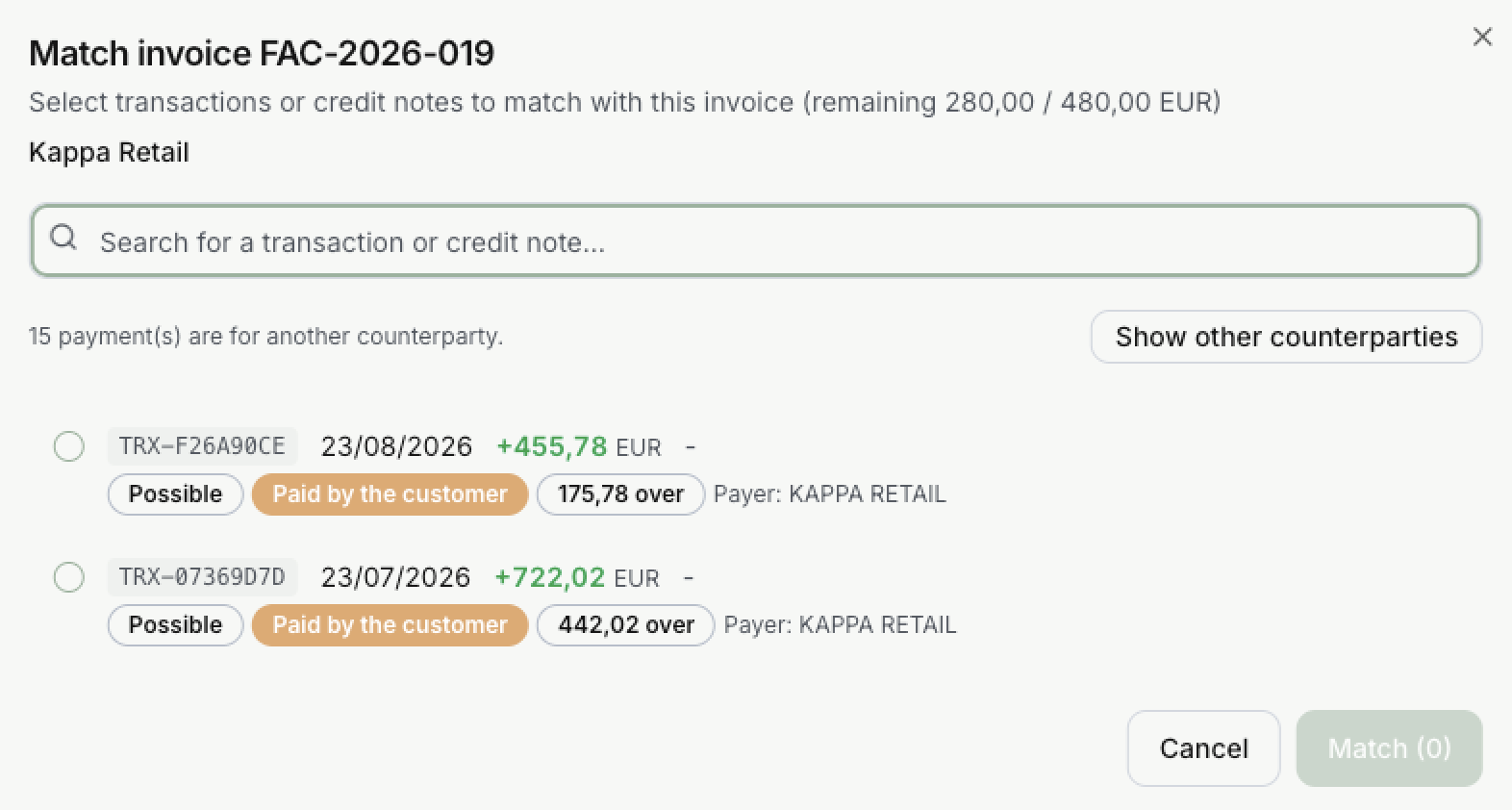
- La fenêtre montre ce qui reste à payer, sur le total : ici 280,00 / 480,00 EUR.
- Elle liste les paiements de ce client qui ne sont pas encore entièrement utilisés, les meilleurs en premier. Quand Invunion est sûr du premier, il est déjà coché.
- Sélectionnez une ou plusieurs lignes. Pour chacune, Affecté est rempli : le plus petit montant entre ce que la facture demande encore et ce qui reste sur le paiement. Vous pouvez le changer.
- Sélectionnez Rapprocher (1). Le chiffre indique combien de lignes vous avez choisies.
Chaque ligne a des badges pour vous aider à choisir : le niveau, par exemple Possible, qui a payé, par exemple Payé par le client, et comment le montant correspond, par exemple Exact, 175,78 en trop ou 50,00 manquant. Voir Rapprochement rapide pour chaque badge.
Vous ne trouvez pas le paiement ?
- Rechercher une transaction ou un avoir… cherche dans le code de la transaction, le libellé, les références, le motif du paiement et le nom de l’émetteur. Saisissez un montant, par exemple 280, pour trouver un paiement d’exactement ce montant.
- Afficher les autres tiers ajoute les paiements d’autres clients, par exemple quand une société mère a payé.
- Afficher les paiements hors périmètre ajoute les lignes qu’Invunion n’essaie pas de rapprocher. Voir Périmètre.
Imputer un avoir
La même fenêtre liste les avoirs non soldés du client. Sélectionnez-en un, puis Rapprocher : l’avoir diminue le Restant dû de la facture, sans aucun argent.
La facture affiche alors Avoir imputé. Elle ne devient Payée qu’avec de l’argent reçu. Voir Payée veut dire payée en argent.
Depuis le panneau de modification
Sélectionnez sur la ligne de la facture. À droite, sous Transactions liées :
- Ajouter une transaction… choisit un paiement à rapprocher.
- Montant affecté montre la part de chaque paiement qui va à cette facture. Vous pouvez le changer.
- Imputer un avoir…, sous Avoirs, utilise un avoir.
Rien n’est enregistré tant que vous n’avez pas sélectionné Enregistrer. Voir Synthèse et relations.
Depuis la page Vue d’ensemble du tiers
Sur la page d’un client, le tableau Factures a une colonne Rapprochement. Une ligne avec Aucun rapprochement a un bouton Rapprocher : il ouvre la même fenêtre que le rapprochement rapide. Voir Page Vue d’ensemble.
Rapprocher un avoir
Un avoir peut être soldé de deux façons :
- Imputé sur une facture : il diminue ce que le client doit. Utilisez Imputer sur une facture… dans son panneau de modification.
- Remboursé : vous renvoyez l’argent. Rapprochez l’avoir de cet argent envoyé, avec le rapprochement rapide.
Seul l’argent envoyé est proposé pour un avoir. L’argent reçu est proposé pour une facture.
Exemple : une facture payée en deux fois
Vous envoyez la facture FAC-2026-019 à Kappa Retail, pour 480,00 €.
| Étape | Statut | Restant dû | Réglé | Recouvrement |
|---|---|---|---|---|
| La facture est créée | Non payée | 480,00 | 0,00 | 0 % |
| Vous rapprochez un paiement de 200,00 | Partiellement payée | 280,00 | 200,00 | 42 % |
| L’échéance est passée depuis 3 jours | Partiellement payée En retard · 3 jours | 280,00 | 200,00 | 42 % |
| Vous rapprochez un paiement de 280,00 | Payée | 0,00 | 480,00 | 100 % |
Invunion change le statut pour vous à chaque fois. Une fois la facture Payée, elle n’est jamais en retard, et le rapprochement rapide n’apparaît plus sur sa ligne.
Les deux paiements apparaissent maintenant sous Transactions liées, avec 200,00 et 280,00 comme montants affectés.
Mis à jour le · Voir en Markdown